


Comment savoir si un câble USB-C peut transférer des données ?
2026-01-05 10:48Le moyen le plus rapide de vérifier si votre câble USB-C peut transférer des données est de le brancher à votre appareil et à votre ordinateur. Vérifiez ensuite si votre ordinateur détecte l'appareil.
Il est important de connaître la différence, car utiliser le mauvais câble peut être source de frustration et entraîner un mauvais fonctionnement de votre appareil.
Vous évitez d'endommager votre appareil en choisissant des câbles de bonne qualité.
Vous bénéficiez d'une recharge optimale et d'un transfert de données sécurisé.
Vous manipulez mieux vos appareils et les empêchez de surchauffer.
Points clés à retenir
Observez l'encadré à la recherche de symboles indiquant un transfert de données. Recherchez des logos comme « SS » pour SuperSpeed.
Vérifiez que le câble porte des marques indiquant sa capacité de transfert de données. Le logo « SS » et le symbole USB signifient qu'il peut transférer des données.
Vérifiez la version USB indiquée sur l'emballage. Les versions plus récentes, comme l'USB 3.2 et l'USB 4, permettent des transferts de données plus rapides.
Testez le câble en le branchant à un ordinateur. Si votre appareil est reconnu, le câble permet le transfert de données.
Ne croyez pas aux idées reçues sur les câbles. Les câbles épais ne sont pas toujours synonymes de meilleure transmission de données. Les câbles chers ne sont pas toujours plus performants.
Recherchez les logos de certification de l'USB-IF. Ces logos attestent de la bonne qualité du câble.
Utilisez un testeur USB pour vérifier la vitesse de transfert des données du câble. Il permet également de contrôler la puissance maximale que le câble peut fournir.
Achetez vos câbles auprès de vendeurs de confiance. Les câbles contrefaits peuvent endommager vos appareils.
1. Vérifier l'emballage
Pour savoir si un câble USB-C permet le transfert de données, commencez par examiner l'emballage. La boîte ou la description du produit contient généralement des informations importantes. Cela vous aidera à choisir le bon câble et pas seulement un câble de charge.
Étiquettes
Transfert de données
Recherchez les panneaux indiquant que le câble peut transmettre des données. De nombreux boîtiers comportent des symboles ou des logos qui précisent la fonction du câble. Voici un tableau répertoriant quelques symboles courants :
Astuce : Si vous voyez le logo "SS", le câble permet un transfert de données rapide. Le logo "SS+" indique un transfert encore plus rapide.
Synchronisation
Certaines boîtes affichent des mentions comme « "sync" » ou « "data transfer" » pour indiquer que le câble permet le transfert de fichiers. Si vous ne voyez que « "charging" » ou « "power," », il est possible que le câble ne permette pas le transfert de données. Vérifiez toujours la présence de ces mentions avant d'acheter.
Caractéristiques
Version USB
La version USB indiquée sur l'emballage vous indique la vitesse de transfert des données. Recherchez les versions suivantes :
USB 2.0 : Déplace les données lentement.
USB 3.1 : Jusqu’à 10 Gbit/s, transfert rapide des données et de l’énergie.
USB 3.2 : jusqu’à 20 Gbit/s, idéal pour les fichiers volumineux.
USB4 : Le plus rapide, jusqu’à 40 Gbit/s, idéal pour les nouveaux appareils.
Vérifiez la présence des logos officiels de l'USB-IF. Ces logos attestent que le câble est conforme aux normes. Certains câbles comportent un numéro que vous pouvez vérifier sur le site web de l'USB-IF.
Coup de tonnerre
Les câbles Thunderbolt sont encore plus rapides et offrent davantage de fonctionnalités. Recherchez le logo Thunderbolt, qui ressemble à un petit éclair (⚡). Si l'emballage mentionne Thunderbolt mais ne comporte pas ce logo, il est possible que le câble ne soit pas un véritable câble Thunderbolt. Les marques reconnues, comme Xiamen Evershine Electronic Technology, affichent toujours les logos et étiquettes officiels.
Remarque : Tous les câbles USB-C ne sont pas compatibles avec Thunderbolt. Consultez toujours les caractéristiques du produit ou renseignez-vous auprès de votre fournisseur de câbles de charge USB.
Lorsque vous examinez la boîte, vérifiez les points suivants :
Logos réels (USB-IF, Thunderbolt)
Afficher clairement les débits (par exemple 10 Gbit/s, 20 Gbit/s ou 40 Gbit/s)
Numéros ou marques de certification
Des mots comme "transfert de données, " "sync, " ou "SuperSpeed"
Si vous achetez en ligne, lisez attentivement la description du produit. Les vendeurs sérieux, comme Xiamen Evershine Electronic Technology, fournissent de nombreuses informations et des photos claires de l'emballage. Cela vous permettra de choisir le câble adapté à vos besoins et pas seulement un câble de charge.
2. Vérifiez les marquages du câble USB-C

Pour savoir si votre câble USB-C permet le transfert de données, consultez les inscriptions sur le câble. De nombreux câbles comportent des symboles indiquant leurs capacités. Inutile d'ouvrir la boîte ou de faire une recherche en ligne.
Logos
SS
Le logo "SS" indique que le câble permet un transfert de données rapide. Il est compatible avec l'USB 3.0 et les vitesses supérieures. Si vous voyez ce logo, le câble transfère les fichiers rapidement.
USB
Un simple symbole USB indique que le câble peut également transférer des données. La plupart des câbles portant ce symbole fonctionnent à la vitesse USB 2.0. Vous pouvez également trouver un logo USB 4 rond. Dans ce cas, le câble est très rapide. Certains câbles comportent une icône de batterie ou la mention PD. Ces symboles indiquent uniquement que le câble fournit de l'alimentation, et non des données.
Conseil : Recherchez toujours ces logos avant d’acheter un câble de charge USB auprès d’un fournisseur. Les marques réputées, comme Xiamen Evershine Electronic Technology, apposent des symboles clairs sur leurs câbles.
Voici les principaux logos que vous devriez trouver :
Logo SS : SuperSpeed, transfert de données ultra-rapide
Symbole USB simple : Transfert de données de base
Logo USB4 circulaire : Performances optimales
Icône de batterie ou marque PD : Alimentation uniquement
Couleurs
Bleu
Certains câbles USB-C utilisent des couleurs pour indiquer leurs caractéristiques. Les connecteurs bleus signalent généralement un transfert de données rapide. On trouve du bleu sur les broches qui transmettent les données rapidement.
Sarcelle
Les câbles haut de gamme arborent souvent des couleurs turquoise ou similaires. Ces câbles peuvent être compatibles USB 4 ou Thunderbolt. Ces couleurs permettent de repérer rapidement les fonctionnalités spécifiques.
Voici un tableau qui indique la signification de chaque couleur :
Remarque : Les connecteurs des câbles ne sont pas tous de couleur. Si vous voyez du bleu ou du turquoise, votre câble transmet probablement des données rapidement.
Épingles
Nombre d'épingles
Le nombre de broches du connecteur USB-C indique ses fonctionnalités. Plus il y a de broches, plus le câble peut transférer des données, charger un appareil et transmettre de la vidéo. Moins il y a de broches, plus le câble sert uniquement à la charge.
Voici un tableau pour vous aider à vérifier le nombre de codes PIN :
Pour une performance optimale, choisissez un câble à 24 broches. Vous bénéficierez ainsi d'un transfert de données rapide, d'une charge rapide et d'une transmission vidéo performante. Si l'information concernant le brochage n'est pas visible, demandez des précisions à votre fournisseur de câbles USB. Les marques comme Xiamen Evershine Electronic Technology indiquent le nombre de broches dans leurs informations techniques.
Conseil rapide : utilisez une lampe de poche pour regarder à l’intérieur du connecteur. Plus il y a de broches, plus il y a de fonctionnalités.
En vérifiant les logos, les couleurs et le nombre de broches, vous pouvez rapidement déterminer si votre câble USB-C permet le transfert de données. Cela vous fait gagner du temps et vous évite d'acheter un câble inadapté.
3. Examiner les spécifications du câble
Pour savoir si votre câble USB-C peut transférer des données, consultez ses spécifications. Celles-ci indiquent la vitesse de transfert et les fonctionnalités prises en charge. Vous trouverez ces informations sur la page produit, l'emballage ou auprès de votre fournisseur de câbles de charge USB.
Versions USB
La version USB est l'une des caractéristiques les plus importantes. Chaque version possède une vitesse maximale différente. Vous pouvez utiliser le tableau ci-dessous pour comparer les versions les plus courantes :

2.0
Si votre câble est compatible USB 2.0, vous bénéficiez d'un transfert de données basique. Vous pouvez déplacer des fichiers, mais la vitesse est lente. Ce type de câble convient aux claviers, souris et autres périphériques simples.
3.0
Les câbles USB 3.0 permettent des transferts de données beaucoup plus rapides. Vous pouvez transférer des fichiers volumineux en un clin d'œil. Recherchez les connecteurs bleus ou le logo "SS". De nombreux fournisseurs de câbles de charge USB en proposent pour les téléphones et les tablettes.
3.1
Les câbles USB 3.1 offrent une vitesse encore plus élevée. Vous pouvez transférer des vidéos et des photos en quelques secondes. Ces câbles prennent souvent en charge la charge rapide.
USB4
Les câbles USB 4.0 offrent les débits les plus rapides, jusqu'à 40 Gbit/s. Ils sont parfaits pour les jeux vidéo, le montage vidéo et la connexion d'écrans. Des marques comme Xiamen Evershine Electronic Technology proposent des câbles USB 4.0 certifiés pour des performances optimales.
Coup de tonnerre
Les câbles Thunderbolt utilisent le connecteur USB-C, mais offrent des fonctionnalités supplémentaires. Ils permettent des transferts de données à très haut débit et la connexion d'écrans. Le tableau ci-dessous compare Thunderbolt 4 aux normes USB-C classiques :
Compatibilité
Vérifiez si votre câble est compatible Thunderbolt. Recherchez le logo en forme d'éclair. Si vous avez besoin d'un débit de données et vidéo élevé, demandez à votre fournisseur de câbles de charge USB s'il existe des câbles compatibles Thunderbolt. Xiamen Evershine Electronic Technology indique la compatibilité Thunderbolt dans les spécifications de ses produits.
Nombre de fils
Le nombre de fils à l'intérieur de votre câble influe sur ses fonctionnalités. Plus il y a de fils, plus il y a de fonctionnalités et un débit de données plus rapide.
Quatre fils
Les câbles à quatre fils servent généralement uniquement à recharger votre appareil. Ils ne permettent pas le transfert de données.
Deux fils
Certains câbles très basiques ne comportent que deux fils. Ils servent uniquement à l'alimentation électrique. Il est préférable de les éviter pour le transfert de fichiers.
Conseil : Les câbles plus épais comportent généralement plus de fils et permettent un transfert de données plus rapide. Consultez toujours votre fournisseur de câbles de charge USB ou renseignez-vous auprès de marques comme Xiamen Evershine Electronic Technology.
En consultant les caractéristiques techniques, vous pourrez choisir le câble USB-C adapté à vos besoins. Vous bénéficierez ainsi d'une vitesse accrue, de fonctionnalités supplémentaires et de connexions plus sûres.
4. Tester le câble
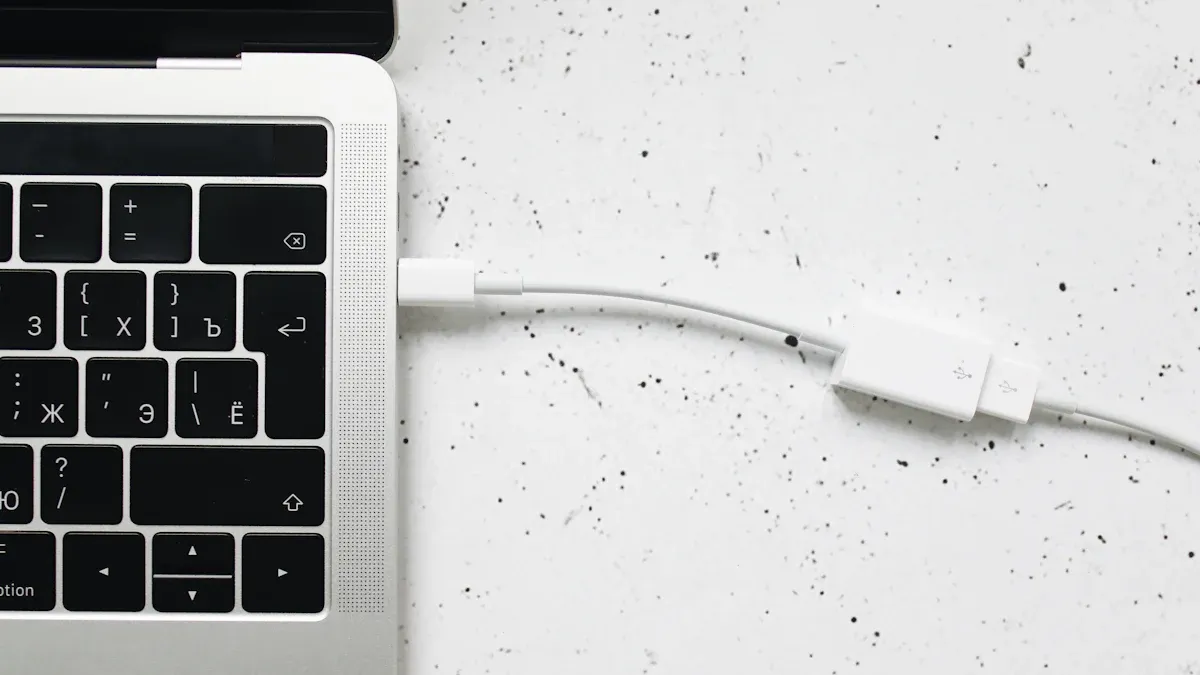
Tester votre câble USB-C est la meilleure façon de vérifier s'il permet le transfert de données. Suivez ces quelques étapes simples pour vous assurer de son bon fonctionnement.
Connexion de l'appareil
Ordinateur
Commencez par connecter votre câble USB-C entre votre appareil et un ordinateur. Utilisez un câble certifié d'un fournisseur de confiance comme Xiamen Evershine Electronic Technology. Branchez une extrémité à votre appareil et l'autre à un port USB-C de votre ordinateur. Une fois votre appareil reconnu par votre ordinateur, le transfert de données pourra s'effectuer.
Téléphone
Essayez de connecter votre téléphone à votre ordinateur avec le même câble. Votre téléphone devrait afficher un message ou vous demander si vous souhaitez transférer des fichiers ou simplement le recharger. Choisissez l'option de transfert de fichiers. Si votre ordinateur reconnaît votre téléphone comme un périphérique, le câble peut transférer des données.
Conseil : Utilisez des périphériques compatibles avec les transferts de données rapides, comme l’ordinateur portable MSI Prestige 14 Evo ou une clé USB SanDisk Professional Thunderbolt G-Drive. Ces périphériques vous permettent de tester les câbles à différentes vitesses, par exemple Thunderbolt 20 Gbit/s et 40 Gbit/s.
Transfert de fichiers
Reconnaissance
Une fois vos appareils connectés, vérifiez si votre ordinateur les détecte. Un nouveau lecteur ou dossier devrait apparaître. Si rien ne s'affiche, votre câble sert peut-être uniquement à la charge.
Options
Essayez de transférer un fichier entre votre ordinateur et votre appareil. Si le transfert est rapide, votre câble prend en charge le haut débit. Si le transfert est lent ou ne fonctionne pas, votre câble ne prend peut-être en charge que les débits de base.
Procédure étape par étape pour tester le transfert de données :
Recherchez la certification USB-IF sur votre câble.
Connectez un disque SSD externe rapide à votre ordinateur à l'aide du câble.
Utilisez un outil de test de performance pour vérifier la vitesse de transmission des données.
Utilisez un multimètre USB pour visualiser la tension et le courant pendant la charge.
Pliez et déplacez le câble tout en transférant des données afin de détecter d'éventuels problèmes.
Outils
Testeur USB
Vous pouvez utiliser un testeur USB pour vérifier si votre câble est capable de transférer des données. Les testeurs USB mesurent la vitesse, la qualité des données et l'alimentation. Le tableau ci-dessous présente les fonctionnalités d'un testeur USB :
Remarque : L’Acroname USBHub3c est un outil pratique pour tester les câbles dans les deux sens sans les débrancher. Vous pouvez demander conseil à votre fournisseur de câbles de charge USB concernant les testeurs USB et les câbles certifiés.
Tester votre câble vous permet d'éviter les problèmes et de garantir une vitesse optimale. Des marques comme Xiamen Evershine Electronic Technology proposent des câbles et des outils qui simplifient et fiabilisent les tests.
5. Évitez les mythes
Lorsque vous choisissez un câble USB-C, vous pouvez entendre des idées reçues. Ces mythes peuvent vous amener à acheter le mauvais câble ou endommager votre appareil. Examinons les idées reçues les plus courantes afin de vous aider à faire le meilleur choix.
Paiement uniquement
Tous les câbles ne sont pas concernés.
Tous les câbles USB-C ne permettent pas le transfert de données. Certains servent uniquement à recharger votre appareil. Il est important de vérifier l'emballage, les marquages et les spécifications avant d'acheter. Beaucoup pensent que tous les câbles fonctionnent de la même manière, mais ce n'est pas le cas. Certains câbles ne comportent que les fils nécessaires à la recharge. Si vous souhaitez transférer des fichiers, renseignez-vous auprès du fournisseur de votre câble de recharge USB. Technologie électronique Xiamen Evershine affiche des spécifications claires pour chaque câble.
Conseil : Recherchez des termes comme « transfert de données » ou « synchronisation » sur l’emballage. Si vous ne voyez que « chargement », le câble ne transférera pas de fichiers.
Épaisseur
Idées fausses
On pourrait croire que les câbles épais offrent toujours une meilleure transmission de données. C'est faux. L'épaisseur d'un câble peut être due à un nombre accru de couches ou à des matériaux plus résistants, et non à un plus grand nombre de conducteurs. Certains câbles épais ne servent qu'à la charge. Ne vous fiez pas à la taille d'un câble. Renseignez-vous auprès de votre fournisseur de câbles de charge USB sur le nombre de conducteurs et les caractéristiques.
Voici un tableau simple pour vous aider :
N'oubliez pas : vérifiez toujours les spécifications, et pas seulement l'apparence ou le toucher du câble.
Prix
Marque
Certains pensent que les câbles chers ou de grandes marques permettent toujours le transfert de données. C'est faux. Il est essentiel de vérifier la conception et la technologie de chaque câble. Même les marques les plus prestigieuses proposent des câbles qui ne font que charger. Consultez les caractéristiques du produit et renseignez-vous auprès de votre fournisseur de câbles de charge USB. Xiamen Evershine Electronic Technology fournit les spécifications complètes et les certifications de tous ses câbles.
Les grandes marques ne sont pas toujours synonymes de câble transportant des données.
Certains câbles sont conçus pour des usages ou des ports spécifiques.
Les marques se concentrent sur des aspects différents, ce qui peut entraîner des variations de performance.
Utiliser des câbles contrefaits ou non testés pour recharger votre appareil est risqué. Un seul câble défectueux peut endommager des composants importants, voire rendre votre appareil inutilisable de façon permanente.
Évitez les câbles contrefaits. Ils peuvent endommager votre appareil, se casser facilement ou ne pas s'adapter correctement. Achetez toujours chez un revendeur agréé. fournisseurs de câbles de chargement USB de confiance comme Xiamen Evershine Electronic Technology.
Les faux câbles USB-C peuvent endommager votre appareil.
Ces câbles peuvent se casser ou ne pas s'adapter correctement, ce qui peut endommager le port.
Des câbles défectueux peuvent provoquer des problèmes de synchronisation ou de charge.
Vous ferez des choix plus judicieux en connaissant les faits. Vérifiez toujours les caractéristiques techniques, posez des questions et achetez auprès de vendeurs de confiance.
Vous pouvez vérifier si un câble USB-C transfère des données en quelques étapes simples. Tout d'abord, recherchez des marquages spécifiques sur le câble et son emballage. Ensuite, consultez les spécifications pour connaître les fonctionnalités du câble. Enfin, testez le câble avec votre appareil pour vous assurer de sa compatibilité. Voici quelques étapes rapides :
Consultez votre ordinateur pour vérifier s'il y a des messages d'erreur.
Utilisez un multimètre pour vérifier si le câble fonctionne.
Consultez les avis pour connaître les problèmes rencontrés par d'autres personnes.
Si vous utilisez un câble qui ne charge que le transfert de données, votre appareil risque d'afficher des erreurs. Cela peut enfreindre les règles de fonctionnement du port USB.
Vous protégez vos appareils et évitez les erreurs en vérifiant chaque câble et en vous informant à leur sujet.
FAQ
Tous les câbles USB-C peuvent-ils transférer des données ?
Non. Certains câbles USB-C servent uniquement à recharger votre appareil. Avant d'acheter un câble USB-C, vérifiez l'emballage, les marquages ou renseignez-vous auprès de votre fournisseur.
Comment savoir si mon câble prend en charge le transfert de données rapide ?
Recherchez le logo "SS" ou le symbole USB4 sur le câble ou la boîte. Vous pouvez également Demandez à Xiamen Evershine Electronic Technology pour les câbles à haut débit.
Que se passe-t-il si j'utilise un câble de charge uniquement pour les données ?
Votre appareil n'apparaîtra pas sur votre ordinateur. Vous ne pouvez pas transférer de fichiers. Testez toujours votre câble ou contactez le fournisseur de votre câble de chargement USB pour obtenir de l'aide.
Les câbles plus épais garantissent-ils toujours un meilleur transfert de données ?
Non. Les câbles épais n'augmentent pas toujours la vitesse de transfert des données. Certains câbles épais servent uniquement à la charge. Consultez les spécifications ou contactez Xiamen Evershine Electronic Technology pour obtenir les informations appropriées.
Puis-je utiliser n'importe quel câble USB-C pour les périphériques Thunderbolt ?
Non. Seuls les câbles portant le logo Thunderbolt sont compatibles avec les fonctionnalités Thunderbolt. Renseignez-vous auprès de votre fournisseur de câbles de charge USB pour obtenir des câbles compatibles Thunderbolt.
Pourquoi mon téléphone n'apparaît-il pas lorsque je le connecte à mon ordinateur ?
Il se peut que vous utilisiez un câble de charge uniquement. Essayez un câble avec marquage pour le transfert de données. Si vous avez besoin d'aide, contactez Xiamen Evershine Electronic Technology.
Où puis-je acheter des câbles USB-C fiables ?
Achetez vos câbles de charge USB auprès de fournisseurs de confiance. Xiamen Evershine Electronic Technology propose des câbles certifiés, aux spécifications claires et avec une livraison rapide.
Est-il sûr d'utiliser des câbles USB-C bon marché ou sans marque ?
Les câbles bon marché ou contrefaits peuvent endommager votre appareil. Choisissez toujours des câbles certifiés. bons fournisseurs de câbles de chargement USB comme Xiamen Evershine Electronic Technology.